Ollama 웹 채팅 화면 직접 만들기: HTML 한 장으로 WSL의 로컬 LLM에 연결하고 CORS까지 이해하기
웹 화면이 없는 Ollama에 HTML 한 장짜리 채팅 페이지를 붙이고, 브라우저가 실제로 어떤 요청을 보내는지 개발자 도구로 확인했습니다.
로컬 AI 플랫폼 실습 시리즈 목차 · 글 5개
- 1편RTX 3060 Ti 8GB로 로컬 LLM 돌리기: Ollama 모델 4개 속도·VRAM·품질 실측
- 번외편Ollama 웹 채팅 화면 직접 만들기: HTML 한 장으로 WSL의 로컬 LLM에 연결하고 CORS까지 이해하기
- 2편kind 파드에서 클러스터 밖 Ollama 호출하기: selector 없는 Service와 EndpointSlice로 GPU는 밖, 앱은 안에
- 3편LiteLLM으로 로컬 LLM 게이트웨이 만들기: Ollama 앞에 가상 키·요청 한도·예산을 붙이고 kind에서 직접 확인하기
- 4편LiteLLM 관측하기: Prometheus·Grafana·Tempo로 LLM 호출의 토큰·지연·오류·비용 보고 경보 걸기
Ollama에는 웹 화면이 없고 HTTP API만 있습니다. 그래서 HTML 파일 하나에서 자바스크립트 fetch로 /api/version, /api/tags, /api/chat 세 가지 API를 부르면 브라우저용 채팅 화면을 만들 수 있습니다. 단, 이 파일을 더블클릭해서 열면 브라우저가 출처(Origin)를 null로 보내 Ollama가 거부하므로, http://localhost:포트로 여는 작은 서버가 함께 필요합니다.
Windows 브라우저에서 WSL2 Ubuntu에 서비스로 띄운 Ollama 0.40.16(qwen3:8b)에 연결한 결과입니다. 외부 라이브러리 없이 HTML·자바스크립트와 Node.js 기본 모듈만 썼고, 대화 기록 저장이나 로그인 같은 기능은 넣지 않았습니다.
Ollama에는 원래 웹 화면이 없다
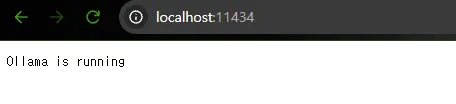
Ollama는 화면 없이 뒤에서 도는 모델 실행 서버입니다. 브라우저로 http://localhost:11434에 들어가면 Ollama is running이라는 한 줄만 나옵니다. 이 주소는 사람이 보는 페이지가 아니라 프로그램이 요청을 보내는 API 창구입니다.
Ollama 종류별 화면
| 종류 | 화면 | 비고 |
|---|---|---|
| Linux용 Ollama | 없음 | 터미널 명령(ollama run)과 API만 제공 |
| Windows·macOS용 Ollama 앱 | 채팅 창 있음 | 웹페이지가 아니라 PC에 설치되는 프로그램 창 |
| ollama.com | 모델 목록·문서 | 내 PC의 Ollama와 대화하는 화면이 아님 |
모델을 실행하는 엔진과 사람이 쓰는 화면이 나뉘어 있어서, 같은 Ollama에 여러 화면이나 다른 프로그램을 함께 붙일 수 있습니다. 이 시리즈에서는 WSL Ubuntu에 Ollama를 서비스로 띄워 두고, 쿠버네티스 파드와 이번 웹 페이지가 같은 Ollama를 부릅니다.
만들 구조
Windows 브라우저 (http://localhost:8765 의 index.html) → fetch http://localhost:11434/api/... → WSL이 Windows localhost를 Ubuntu로 넘겨 줌 → Ubuntu의 Ollama 서비스 (0.0.0.0:11434) → GPU로 답변 생성파일 두 개
| 파일 | 역할 |
|---|---|
index.html |
화면과 Ollama API 호출을 모두 담당. 브라우저에서 fetch로 직접 호출 |
serve.js |
index.html을 http://localhost:8765로 열어 주기만 하는 작은 서버. Ollama와는 직접 관계없음 |
Ollama 쪽은 아무것도 고치지 않았습니다. 새로 만든 페이지가 Ollama가 원래 제공하는 API를 부르는 구조이므로, Ollama에 이미 받아 둔 모델을 그대로 고를 수 있고 답변도 같은 GPU로 계산됩니다.
완성된 화면
페이지를 열면 위쪽에 연결 상태와 Ollama 버전, 모델 선택 상자, “생각 과정 보기” 체크 상자, 새 대화 버튼이 나옵니다.
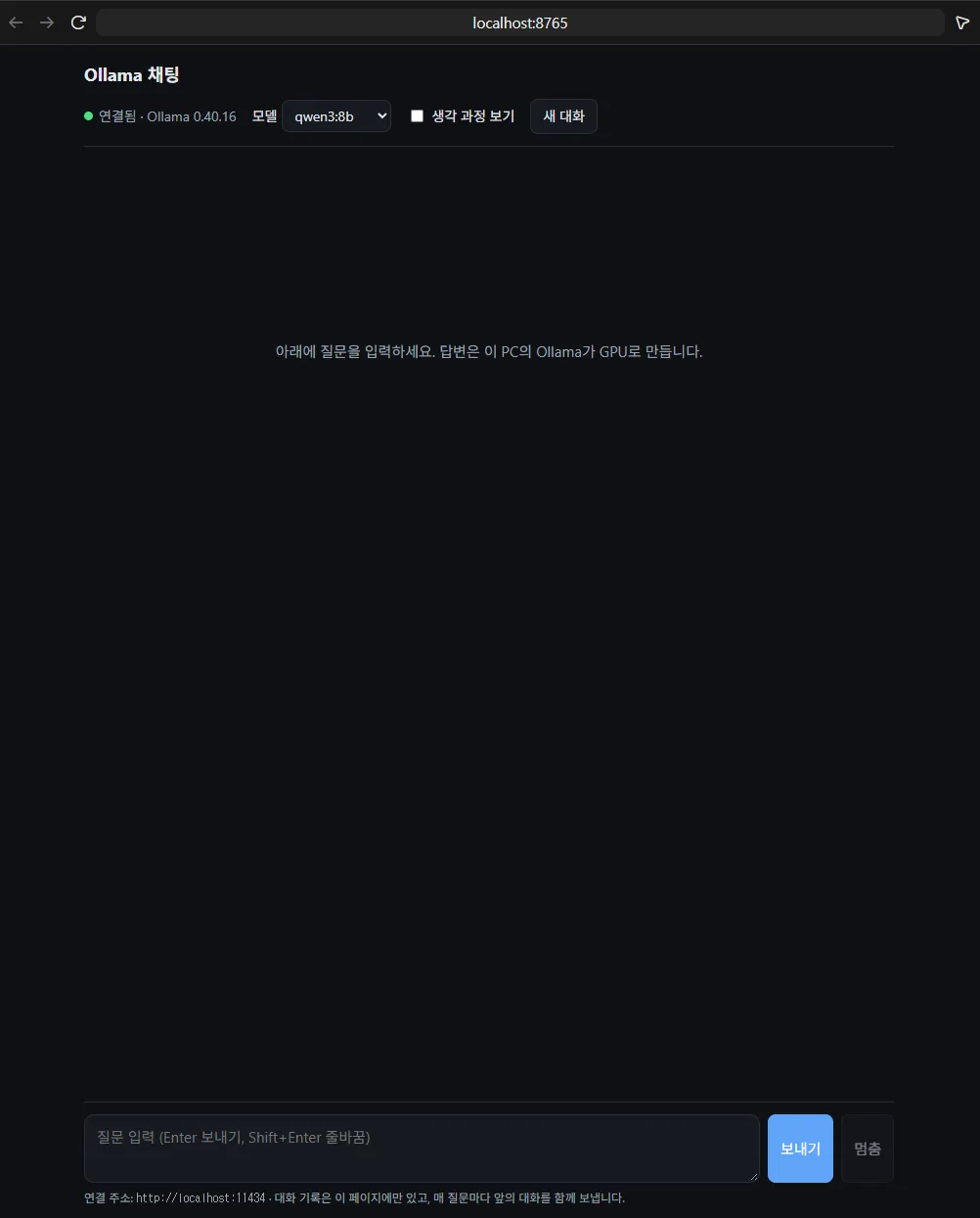
질문을 보내면 답변이 만들어지는 대로 글자가 이어서 나타나고, 답변 아래에 모델 이름, 생성 토큰 수, 초당 토큰, 첫 글자까지 걸린 시간, 전체 시간이 붙습니다. “생각 과정 보기”를 켜면 생각 기능이 있는 모델(qwen3)의 생각 과정이 접힌 상자에 따로 표시됩니다.
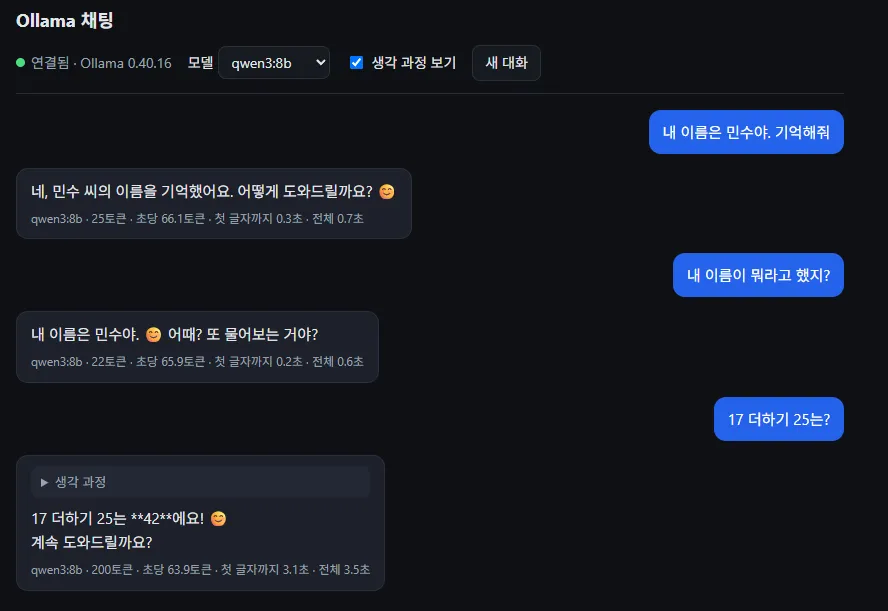
위 화면에서 “내 이름은 민수야”라고 한 뒤 “내 이름이 뭐라고 했지?”라고 묻자 이름을 답했습니다. 마지막 질문은 생각 과정을 켜고 보냈고, 200토큰을 3.5초에 만들었습니다.
페이지가 부르는 Ollama API 3개
호출하는 API
| 언제 | API | 받아 오는 것 |
|---|---|---|
| 페이지를 열 때 | GET /api/version |
Ollama 버전 → “연결됨 · Ollama 0.40.16” |
| 페이지를 열 때 | GET /api/tags |
받아 둔 모델 목록 → 모델 선택 상자 |
| 질문을 보낼 때 | POST /api/chat |
답변(스트리밍) |
질문할 때 보내는 요청 본문은 다음과 같습니다. messages에는 지금 질문만이 아니라 앞의 대화가 모두 들어갑니다.
{ "model": "qwen3:8b", "messages": [ {"role": "user", "content": "내 이름은 민수야. 기억해줘"}, {"role": "assistant", "content": "네, 민수 씨의 이름을 기억했어요. ..."}, {"role": "user", "content": "내 이름이 뭐라고 했지?"} ], "stream": true, "think": false}/api/chat의 messages는 대화 기록 전체를 담는 필드이고, stream의 기본값은 true입니다. Ollama Chat API
핵심 코드 1: 연결 확인과 모델 목록
페이지가 열리면 버전과 모델 목록을 동시에 요청합니다. 둘 중 하나라도 실패하면 위쪽에 빨간 점과 “연결 실패”를 표시합니다.
const OLLAMA = "http://localhost:11434";
const [ver, tags] = await Promise.all([  fetch(OLLAMA + "/api/version").then((r) => r.json()),  fetch(OLLAMA + "/api/tags").then((r) => r.json()),]);const names = tags.models.map((m) => m.name).sort();
핵심 코드 2: 스트리밍 답변 읽기
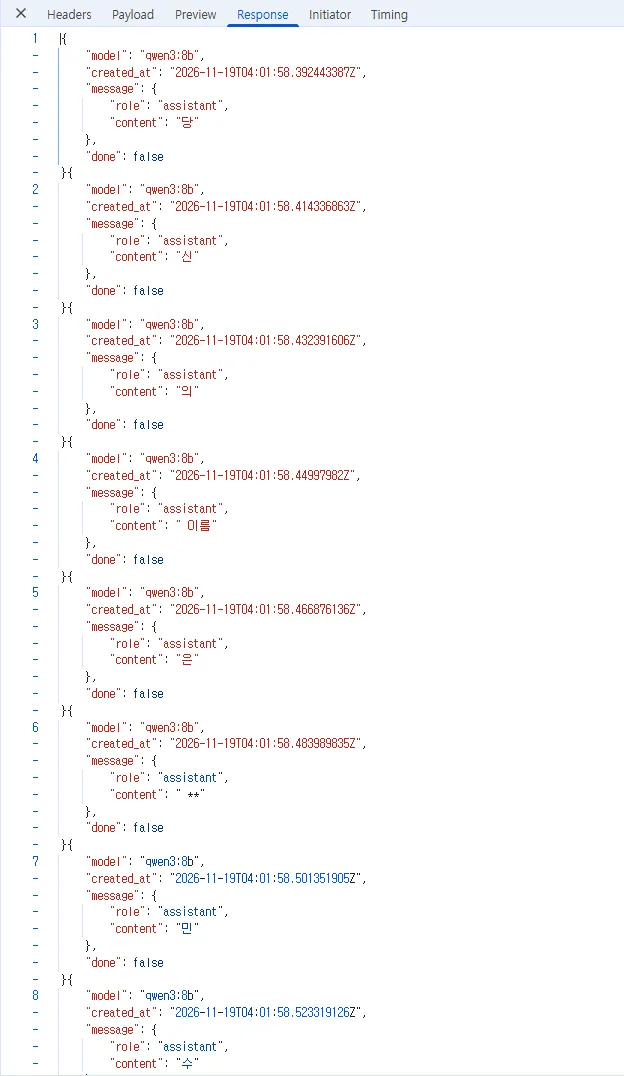
stream: true로 보내면 Ollama는 답을 한 번에 주지 않고, 한 줄에 JSON 하나씩(NDJSON) 조금씩 보냅니다. 페이지는 받은 바이트를 줄바꿈 기준으로 잘라 한 줄씩 JSON으로 읽고, message.content를 화면에 이어 붙입니다. 생각 과정은 message.thinking으로 따로 옵니다. Ollama Streaming
브라우저 개발자 도구(F12)의 Network 탭에서 chat 요청을 골라 Response를 열면 실제 모습이 보입니다. 줄마다 JSON이 하나씩 오고, message.content에는 “당”, “신”, “의”, ” 이름”처럼 한두 글자만 들어 있습니다. 줄 사이 created_at 간격은 약 0.02초였습니다.
아래는 화면에 그리는 부분과 오류 처리를 덜어 내고 흐름만 남긴 코드입니다.
const res = await fetch(OLLAMA + "/api/chat", {  method: "POST",  headers: { "Content-Type": "application/json" },  body: JSON.stringify({ model, messages: history, stream: true, think: useThink }),  signal: controller.signal,});
const reader = res.body.getReader();const decoder = new TextDecoder();let buf = "";for (;;) {  const { value, done } = await reader.read();  if (done) break;  buf += decoder.decode(value, { stream: true });  let nl;  while ((nl = buf.indexOf("\n")) >= 0) {    const line = buf.slice(0, nl).trim();    buf = buf.slice(nl + 1);    if (!line) continue;    const chunk = JSON.parse(line);    if (chunk.message?.thinking) thinking += chunk.message.thinking;    if (chunk.message?.content) content += chunk.message.content;    if (chunk.done) last = chunk;   // 마지막 줄: 토큰 수·시간 정보  }}
마지막 줄(done: true)에는 생성 토큰 수(eval_count)와 생성 시간(eval_duration, 나노초)이 들어 있어서, 답변 아래의 “초당 토큰”을 이 두 값으로 계산합니다. 멈춤 버튼은 AbortController로 요청을 끊습니다.
대화를 기억하는 방법
Ollama 서버는 대화를 기억하지 않습니다. 페이지가 대화 기록을 배열(history)로 들고 있다가, 질문할 때마다 앞의 대화를 모두 messages에 넣어 보냅니다. 답을 받으면 그 답도 assistant 역할로 배열에 추가합니다.
history.push({ role: "user", content: text }); // 보내기 전// ... /api/chat 호출 ...history.push({ role: "assistant", content }); // 받은 뒤세 번째 질문을 보낼 때의 요청 본문(Payload)을 열어 보면, messages에 0번부터 4번까지 다섯 개가 들어 있습니다. 앞의 질문 두 개와 답 두 개, 그리고 이번 질문입니다. Ollama가 이름을 “기억”한 것처럼 보이는 이유는 이처럼 앞 대화를 매번 함께 받기 때문입니다.
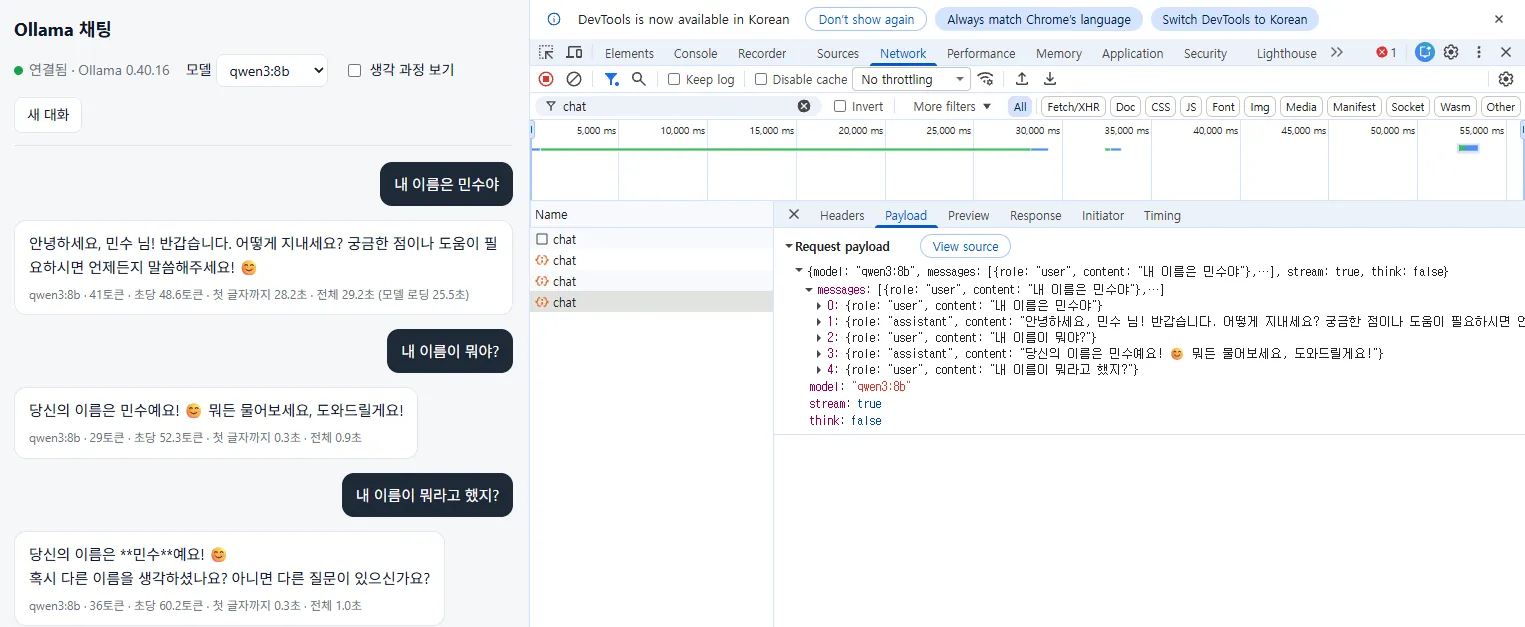
그래서 “새 대화” 버튼은 이 배열을 비우는 것뿐이고, 페이지를 새로 고침해도 기록이 사라집니다. 대화가 길어질수록 매번 보내는 입력도 길어지므로, 오래 쓰려면 오래된 메시지를 잘라 내는 처리가 필요합니다.
페이지를 여는 작은 서버
index.html을 http://localhost:8765로 열어 주는 서버입니다. Node.js 기본 모듈만 쓰고, 같은 폴더의 파일만 돌려줍니다.
const http = require("http");const fs = require("fs");const path = require("path");
const PORT = Number(process.env.PORT || 8765);const ROOT = __dirname;const TYPES = { ".html": "text/html; charset=utf-8", ".js": "text/javascript; charset=utf-8", ".css": "text/css; charset=utf-8" };
http.createServer((req, res) => {  const urlPath = decodeURIComponent(new URL(req.url, "http://localhost").pathname);  const file = path.join(ROOT, urlPath === "/" ? "index.html" : urlPath);  if (!file.startsWith(ROOT) || !fs.existsSync(file) || fs.statSync(file).isDirectory()) {    res.writeHead(404).end("not found");    return;  }  res.writeHead(200, { "Content-Type": TYPES[path.extname(file)] || "application/octet-stream" });  fs.createReadStream(file).pipe(res);}).listen(PORT, "127.0.0.1", () => console.log(`http://localhost:${PORT}`));
node serve.js# http://localhost:8765서버는 127.0.0.1에만 열어서 같은 PC에서만 접속됩니다. 그런데 Ollama와 상관없는 이 서버가 왜 필요한지는 다음 절에서 확인합니다.
파일을 더블클릭해서 열면 안 되는 이유
같은 index.html을 서버 없이 파일 탐색기에서 더블클릭해 열었습니다. 화면은 뜨지만 위쪽에 빨간 점과 “연결 실패”가 나오고, 모델 목록도 비어 있습니다.
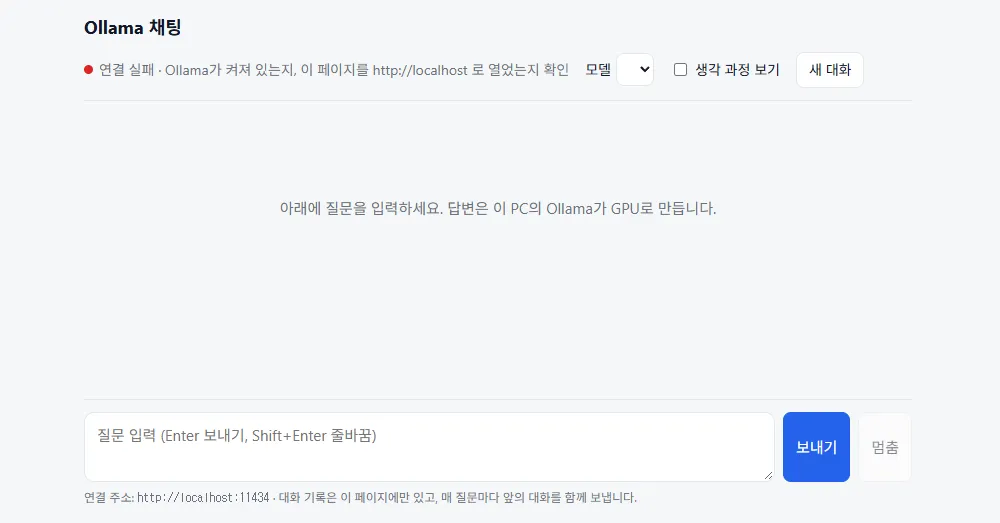
원인은 브라우저가 요청에 붙이는 출처(Origin) 값입니다. 다른 주소의 API를 부를 때 브라우저는 “이 요청은 어느 페이지에서 왔다”를 Origin 헤더로 알리고, 서버가 허락한 출처일 때만 응답을 페이지에 넘겨줍니다. 이 규칙을 CORS라고 합니다. 파일로 연 페이지는 Origin이 null로 갑니다. 같은 요청을 Origin만 바꿔 curl로 보내 보면 차이가 분명합니다.
curl -s -i -X OPTIONS http://localhost:11434/api/chat \ -H "Origin: null" \ -H "Access-Control-Request-Method: POST" \ -H "Access-Control-Request-Headers: content-type"Origin별 Ollama 응답
| Origin | 응답 |
|---|---|
null (파일로 연 페이지) |
403 Forbidden |
http://localhost:8765 (서버로 연 페이지) |
204 No Content + Access-Control-Allow-Origin: http://localhost:8765 |
http://evil.example (모르는 사이트) |
403 Forbidden |
Ollama는 기본적으로 127.0.0.1과 0.0.0.0 쪽 출처의 요청을 허용하고, 더 허용할 출처는 OLLAMA_ORIGINS 환경 변수로 추가합니다. Ollama FAQ 이번 서버 로그에 찍힌 기본 허용 목록에는 http://localhost:*와 함께 file://*도 있었지만, 브라우저는 파일로 연 페이지의 출처를 file://...이 아니라 null로 보내기 때문에 이 항목에 걸리지 않았습니다.
이 거부가 필요한 이유
허용 목록이 없다면 사용자가 방문한 아무 웹사이트나 브라우저를 통해 내 PC의 Ollama를 부를 수 있습니다. 모르는 출처를 403으로 막는 것은 로컬 서버를 지키는 장치이므로, 편하다고 OLLAMA_ORIGINS를 모든 출처(*)로 열지 않는 편이 안전합니다.
브라우저가 실제로 보내는 요청: 사전 요청 후 본 요청
서버로 연 페이지에서 질문을 하나 보내고 개발자 도구(F12)의 Network 탭을 보면 chat 요청이 두 개 찍힙니다. 첫 번째는 OPTIONS, 두 번째가 실제 질문인 POST입니다.
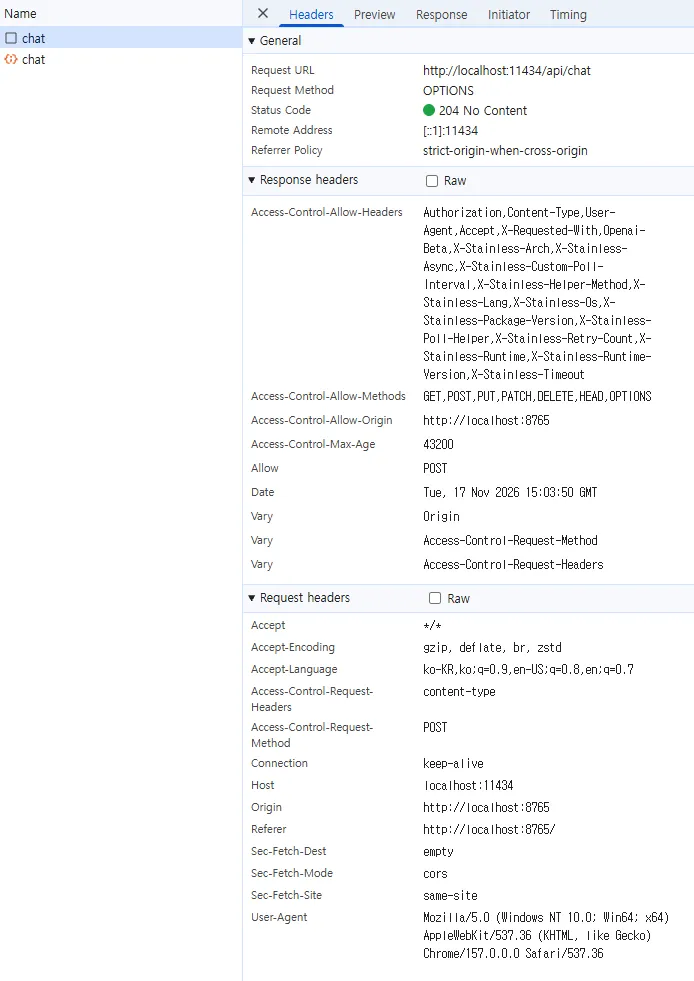
OPTIONS는 사전 요청(preflight)입니다. 페이지가 Content-Type: application/json 헤더를 붙인 POST를 다른 주소로 보내려 하면, 브라우저는 먼저 “http://localhost:8765에서 이런 요청을 보내도 되나?”를 묻습니다. Ollama는 204와 함께 허용 출처(Access-Control-Allow-Origin), 허용 메서드, 허용 헤더를 돌려줬고, Access-Control-Max-Age: 43200으로 이 허락을 12시간 동안 기억하게 했습니다. MDN: 교차 출처 리소스 공유(CORS)
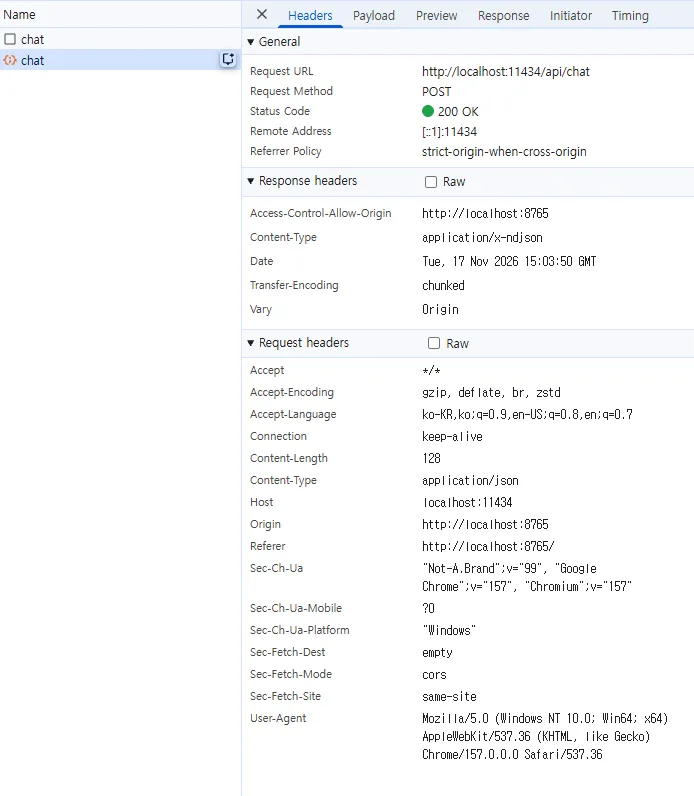
허락을 받은 뒤 보낸 POST /api/chat은 200으로 성공했습니다. 응답 헤더의 Content-Type: application/x-ndjson이 앞에서 본 “한 줄에 JSON 하나” 형식이고, Transfer-Encoding: chunked는 답을 조각조각 나눠 보낸다는 뜻입니다. 파일로 연 페이지는 첫 단계인 사전 요청에서 403을 받아 이 POST가 아예 나가지 않습니다.
참고로 curl이나 쿠버네티스 파드에서 Ollama를 부를 때는 이런 사전 요청이 없습니다. CORS는 브라우저가 지키는 규칙이기 때문입니다.
써 보며 확인한 것
qwen3:8b로 확인한 결과
| 확인 | 결과 |
|---|---|
| 한동안 쓰지 않다가 첫 질문 | 전체 18.7초, 그중 모델 로딩 18.0초 |
| 바로 이어지는 질문 | 0.6~0.7초 |
| 이름을 알려 준 뒤 다시 물어보기 | 이름을 답함(앞 대화를 함께 보내기 때문) |
| 생각 과정 켜고 “17 더하기 25는?” | 생각 과정은 접힌 상자, 답 42, 200토큰 3.5초 |
| 휴대폰 폭(375px) 화면 | 레이아웃 깨짐 없음 |
첫 질문이 느린 것은 Ollama가 마지막 요청 후 기본 5분이 지나면 모델을 메모리에서 내리기 때문입니다. 웹 화면에서는 이 몇십 초 동안 아무것도 안 나오면 멈춘 것처럼 보이므로, 첫 글자가 오기 전까지 “모델을 불러오는 중” 같은 안내를 보여 주는 개선을 생각해 볼 수 있습니다.
핵심 요약
| 항목 | 내용 |
|---|---|
| 웹 화면 | Ollama에는 없고 API만 있음. Windows·macOS 앱에만 채팅 창 |
| API | /api/version·/api/tags(페이지 열 때), /api/chat(질문할 때) |
| 스트리밍 | stream:true면 한 줄에 JSON 하나(application/x-ndjson)로 조금씩 받음 |
| 대화 기록 | Ollama는 기억하지 않음. 페이지가 앞 대화를 messages로 매번 함께 보냄 |
| CORS | 파일로 열면 Origin null → 403. http://localhost로 열어야 사전 요청(OPTIONS) 통과 |
자주 묻는 질문
Ollama에 웹 화면이 없나요?
Ollama 서버 자체는 API만 제공합니다. localhost:11434를 열면 ‘Ollama is running’ 한 줄만 나옵니다. 채팅 창은 Windows·macOS용 Ollama 앱에만 있고, Linux에서는 별도 웹 화면을 API에 연결해 씁니다.
HTML 파일을 더블클릭해서 열면 왜 연결이 안 되나요?
파일로 연 페이지는 브라우저가 출처를 null로 보내고, Ollama는 허용 목록에 없는 출처를 403으로 거부합니다. 작은 서버로 http://localhost:포트에서 열면 허용됩니다.
OLLAMA_ORIGINS를 *로 열면 편하지 않나요?
편하지만 방문한 아무 웹사이트나 브라우저를 통해 내 PC의 Ollama를 호출할 수 있게 됩니다. 필요한 출처만 추가하는 편이 안전합니다.
새로 고침하면 대화가 왜 사라지나요?
대화 기록이 페이지의 자바스크립트 배열에만 있고 Ollama는 대화를 저장하지 않기 때문입니다. 저장하려면 브라우저 저장소나 별도 서버에 기록을 남겨야 합니다.
작성 방식
이 글의 화면, 개발자 도구 기록, curl 결과, 응답 시간은 모두 같은 PC에서 직접 실행한 결과이고, API 설명은 Ollama 공식 문서를 기준으로 했습니다. 코드 작성과 확인, 글 정리에 AI 도구를 함께 썼고, 화면 캡처에서 계정 이름이 보이는 주소창은 잘라냈습니다.