Istio Ambient 모드로 서비스 메시 붙이기: 사이드카 없이 mTLS, 권한 정책, waypoint 트래픽 분할과 장애 훈련까지 kind 실습
파드 재시작 없이 메시에 넣고, 파드 안에서 요청이 어떻게 가로채져 암호화되는지 직접 들여다본 뒤, 권한 정책·트래픽 분할·장애까지 시험한 기록
로컬 쿠버네티스 실습 시리즈 목차 · 글 15개
- 1편Windows에서 무료 쿠버네티스 실습 환경 만들기: WSL2 + Docker Engine + kind
- 2편Headlamp 설치와 사용법: 로컬 쿠버네티스를 화면으로 보고 파드 배포하기
- 3편NGINX Ingress 대신 Gateway API: kind 클러스터 앱을 Windows localhost로 접속하기
- 4편kube-prometheus-stack 설치와 Grafana 접속: kind 클러스터 모니터링과 target down 해결
- 5편Fluent Bit과 Loki로 쿠버네티스 로그 모으기: kind 실습과 Grafana 조회, AWS 확장 예시
- 6편cert-manager로 Gateway API HTTPS 붙이기: 사설 CA, 자동 갱신, 만료 알림까지 kind 실습
- 7편Keycloak 운영 모드로 Grafana SSO 만들기: Keycloak Operator, CloudNativePG, 이중화와 장애·백업 훈련
- 8편OpenTelemetry로 쿠버네티스 트레이스 모으기: Collector, Tempo, 샘플링과 장애 훈련까지 kind 실습
- 9편Argo CD로 쿠버네티스 GitOps 전환하기: Helm 설치 넘겨받기, Sealed Secrets, Keycloak SSO와 장애 훈련까지 kind 실습
- 부록Argo CD로 nginx 파드 하나 배포하기: GitHub에서 파일 두 개 커밋하고 replicas 바꿔 보기
- 10편Trivy Operator로 쿠버네티스 취약점 점검하기: 이미지·설정·비밀값 스캔, Grafana 경보, Argo CD로 고치기까지 kind 실습
- 번외편Trivy로 찾은 컨테이너 이미지 취약점 고치기: nginx apk upgrade, Go 의존성 올리기, Grafana처럼 직접 못 고치는 경우까지
- 11편Istio Ambient 모드로 서비스 메시 붙이기: 사이드카 없이 mTLS, 권한 정책, waypoint 트래픽 분할과 장애 훈련까지 kind 실습
- 12편Strimzi로 쿠버네티스에 Kafka 올리기: KRaft 브로커 3대, SCRAM·ACL, 소비 지연 경보와 장애·업그레이드 훈련까지 kind 실습
- 13편Airflow를 쿠버네티스에 올리기: KubernetesExecutor, git-sync DAG 배포, 재시도·catchup부터 스케줄러 장애와 3.4 업그레이드까지 kind 실습
Istio Ambient 모드는 파드마다 사이드카 프록시를 붙이는 대신, 노드마다 하나씩 뜨는 ztunnel이 서비스 사이 통신을 mTLS로 감싸 주는 방식입니다. HTTP 단위의 정책이나 트래픽 분할이 필요한 곳에만 waypoint라는 프록시를 따로 둡니다. 이번 편에서는 9편까지 만든 클러스터에 Istio 1.32.0을 Argo CD로 설치하고, 네임스페이스에 라벨 하나를 붙여 파드 재시작 없이 메시에 넣었습니다. 파드 안을 직접 들여다보니 사이드카 컨테이너 없이도 ztunnel이 파드 네트워크 안에 포트를 열어 요청을 가로채고 있었고, 노드 사이에는 암호화된 15008 포트 트래픽만 오갔습니다. 권한 정책, waypoint, 트래픽 분할, Envoy Gateway 연결, 장애 상황까지 시험하면서 공식 문서만으로는 알기 어려운 함정도 몇 가지 찾았습니다.
1~10편에서 만든 kind 클러스터(노드 3개, Envoy Gateway, kube-prometheus-stack, OpenTelemetry·Tempo, Argo CD로 Git 관리)를 이어서 씁니다. Istio 1.32.0(차트 base, istiod, cni, ztunnel)과 Kiali 2.34.1을 Argo CD로 설치했습니다. 메시에는 실습용 앱만 넣었고, Keycloak이나 Grafana 같은 기존 앱은 넣지 않았습니다. 들어오는 트래픽은 지금처럼 Envoy Gateway가 맡고, Istio는 서비스 사이 통신만 맡습니다.
이번 편에서 만드는 구성
지금까지 클러스터 안의 서비스들은 서로 평문으로 통신했고, 누가 누구를 부를 수 있는지 막는 장치도 없었습니다. 이번 편에서는 서비스 메시를 붙여 서비스 사이 통신을 암호화하고, 신원(서비스 계정)을 기준으로 접근을 제어합니다.
11편 구성 요소
| 구성 요소 | 위치 | 역할 |
|---|---|---|
| istiod 1.32.0 | istio-system | 제어 평면. 인증서 발급, 설정과 정책을 ztunnel·waypoint에 내려보냄 |
| istio-cni(노드마다) | istio-system | 메시에 들어온 파드의 네트워크 안에 가로채기 규칙을 넣음 |
| ztunnel(노드마다) | istio-system | L4 프록시. 파드 사이 통신을 mTLS(HBONE)로 감싸고 L4 정책을 적용 |
| waypoint | mesh-demo | 필요할 때만 두는 L7 프록시. HTTP 정책, 트래픽 분할, 트레이스 |
| Kiali 2.34.1 | istio-system | 메시 트래픽 그래프(4편 Prometheus 지표를 읽음) |
| 실습 앱 | mesh-demo, mesh-sidecar, mesh-outside | Ambient 앱, 비교용 사이드카 앱, 메시 밖 클라이언트 |
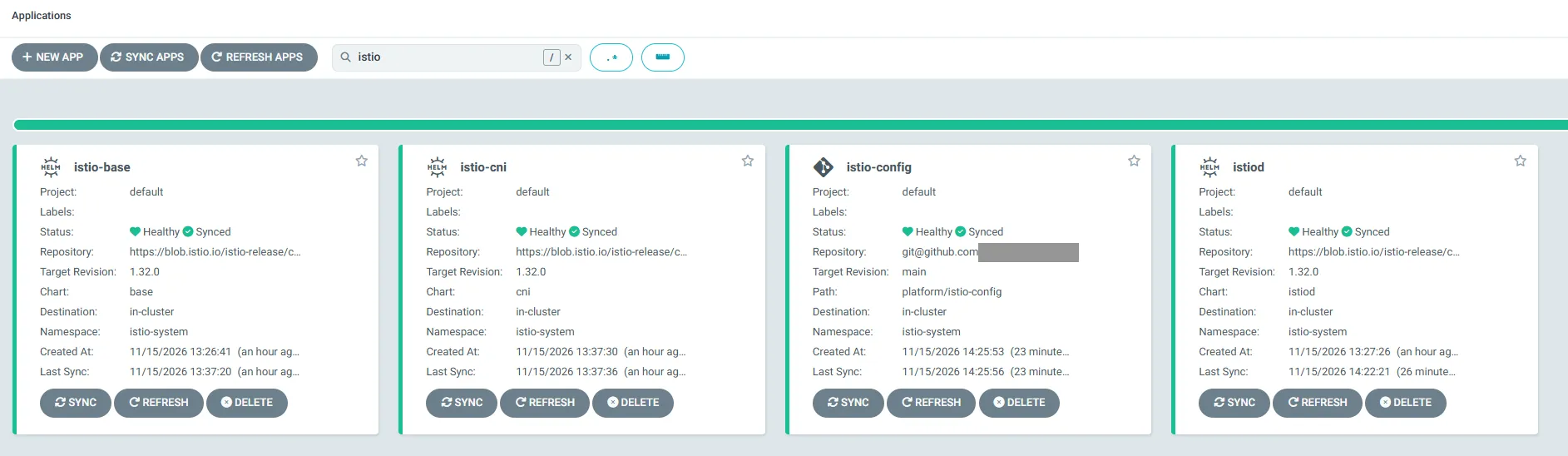
설치를 마친 뒤 Argo CD에서 본 Istio 관련 Application입니다. 9편의 규칙대로 모두 Git 커밋으로만 설치하고 바꿨습니다.
Ambient 모드는 사이드카와 무엇이 다른가
기존 Istio 글에서 다룬 사이드카 방식은 파드마다 Envoy 프록시 컨테이너(istio-proxy)를 하나씩 붙입니다. Ambient 모드는 이 역할을 둘로 나눴습니다. 암호화와 신원 확인 같은 L4 일은 노드마다 하나 있는 ztunnel이 맡고, HTTP를 이해해야 하는 L7 일은 필요한 곳에만 둔 waypoint가 맡습니다.
사이드카 방식과 Ambient 방식 비교
| 구분 | 사이드카 | Ambient |
|---|---|---|
| 프록시 위치 | 파드마다 istio-proxy 컨테이너 | 노드마다 ztunnel + 필요할 때 waypoint |
| 메시에 넣을 때 | 파드를 다시 만들어야 주입됨 | 네임스페이스 라벨만 붙이면 됨(재시작 없음) |
| 노드 사이 통신 | Envoy끼리 mTLS | ztunnel끼리 HBONE(mTLS로 감싼 HTTP CONNECT, 15008 포트) |
| HTTP 정책·라우팅 | 모든 파드에서 가능 | waypoint를 둔 곳에서만 가능 |
| 프록시 버전 올리기 | 파드 재시작 필요 | ztunnel·waypoint만 교체 |
Ambient의 핵심은 “파드 안에 컨테이너를 넣지 않고도 파드의 트래픽을 가로챈다”는 점입니다. 이 일은 istio-cni가 합니다. 파드가 메시에 들어오면 istio-cni가 그 파드의 네트워크 공간(network namespace)에 가로채기 규칙을 넣고, 같은 노드의 ztunnel이 그 네트워크 안에 소켓을 엽니다. 이 과정은 뒤에서 직접 들여다봅니다.
설치: Argo CD로 base, istiod, cni, ztunnel 순서대로
Istio Ambient Helm 설치 문서는 base → Gateway API CRD → istiod(profile=ambient) → cni(profile=ambient) → ztunnel 순서를 안내합니다. Gateway API CRD는 3편에서 Envoy Gateway가 이미 설치해 둔 v1.6.1 experimental이 Istio 1.32 문서가 요구하는 버전과 같아서 따로 설치하지 않았습니다. 순서는 sync wave로 맞췄습니다(base -4, istiod -3, cni -2, ztunnel -1).
차트 주소 주의
예전 문서와 예제에 자주 나오는
https://istio-release.storage.googleapis.com/charts에는 1.30.8까지만 있었습니다(2026년 11월 기준). 1.32.0은 현재 공식 문서의https://blob.istio.io/istio-release/charts에서 받았습니다.
차트 기본값은 큰 클러스터 기준이라 로컬 PC에 맞게 줄였습니다. istiod는 requests가 CPU 500m, 메모리 2048Mi이고, ztunnel은 노드마다 CPU 200m, 메모리 512Mi입니다.
profile: ambientpilot: autoscaleEnabled: false # 아래 겪은 문제 2 resources: requests: { cpu: 100m, memory: 256Mi }meshConfig: accessLogFile: /dev/stdout extensionProviders: # 트레이스를 8편 OpenTelemetry Collector로 - name: otel-tracing opentelemetry: service: otel-collector.observability.svc.cluster.local port: 4317---# platform/istio/cni-values.yamlprofile: ambient---# platform/istio/ztunnel-values.yamlresources: requests: { cpu: 50m, memory: 64Mi }첫 push 뒤 istio-base와 istiod가 OutOfSync로 멈췄습니다. 루트 Application이 다음 wave로 넘어가지 못해서 cni와 ztunnel은 아예 만들어지지 않았습니다. 원인은 두 가지였습니다.
- 겪은 문제 1: istiod는 준비가 끝나면 검증 webhook의
failurePolicy를 Ignore에서 Fail로 바꾸고 인증서(caBundle)도 직접 채웁니다. 그래서 Git(차트) 값과 계속 달라지고, Argo CD가 되돌리려고 다투게 됩니다. - 겪은 문제 2: kind에는 metrics-server가 없어서 istiod의 HPA가 CPU 값을 읽지 못합니다(
cpu: <unknown>/80%). Argo CD는 이 상태를 Degraded로 표시합니다.
# apps/02-istio-base.yaml, apps/03-istiod.yaml에 추가spec: ignoreDifferences: - group: admissionregistration.k8s.io kind: ValidatingWebhookConfiguration jqPathExpressions: - .webhooks[]?.failurePolicy - .webhooks[]?.clientConfig.caBundle syncPolicy: syncOptions: - ServerSideApply=true - RespectIgnoreDifferences=trueHPA는 values에서 껐습니다. 다만 prune을 꺼 둔 Application이라 Git에서 빠진 HPA가 클러스터에 남아 있어서, 동기화가 반영된 것을 확인한 뒤 직접 지웠습니다. 수정을 push하고 1분 11초 만에 cni와 ztunnel까지 모두 Synced, Healthy가 됐습니다.
docker exec lab-worker cat /etc/cni/net.d/10-kindnet.conflist | jq -c '[.plugins[].type]'# ["ptp","portmap","istio-cni"] ← kind 기본 CNI 설정에 istio-cni가 연결됨istioctl version# client version: 1.32.0# control plane version: 1.32.0# data plane version: 1.32.0 (3 proxies) ← 노드 3개의 ztunnelkubectl get gatewayclass# eg gateway.envoyproxy.io/gatewayclass-controller True# istio istio.io/gateway-controller True# istio-waypoint istio.io/mesh-controller TrueIstio가 만든 GatewayClass(istio, istio-waypoint)는 기존 Envoy Gateway의 eg와 나란히 생겼고, Grafana와 Keycloak 접속에는 영향이 없었습니다.
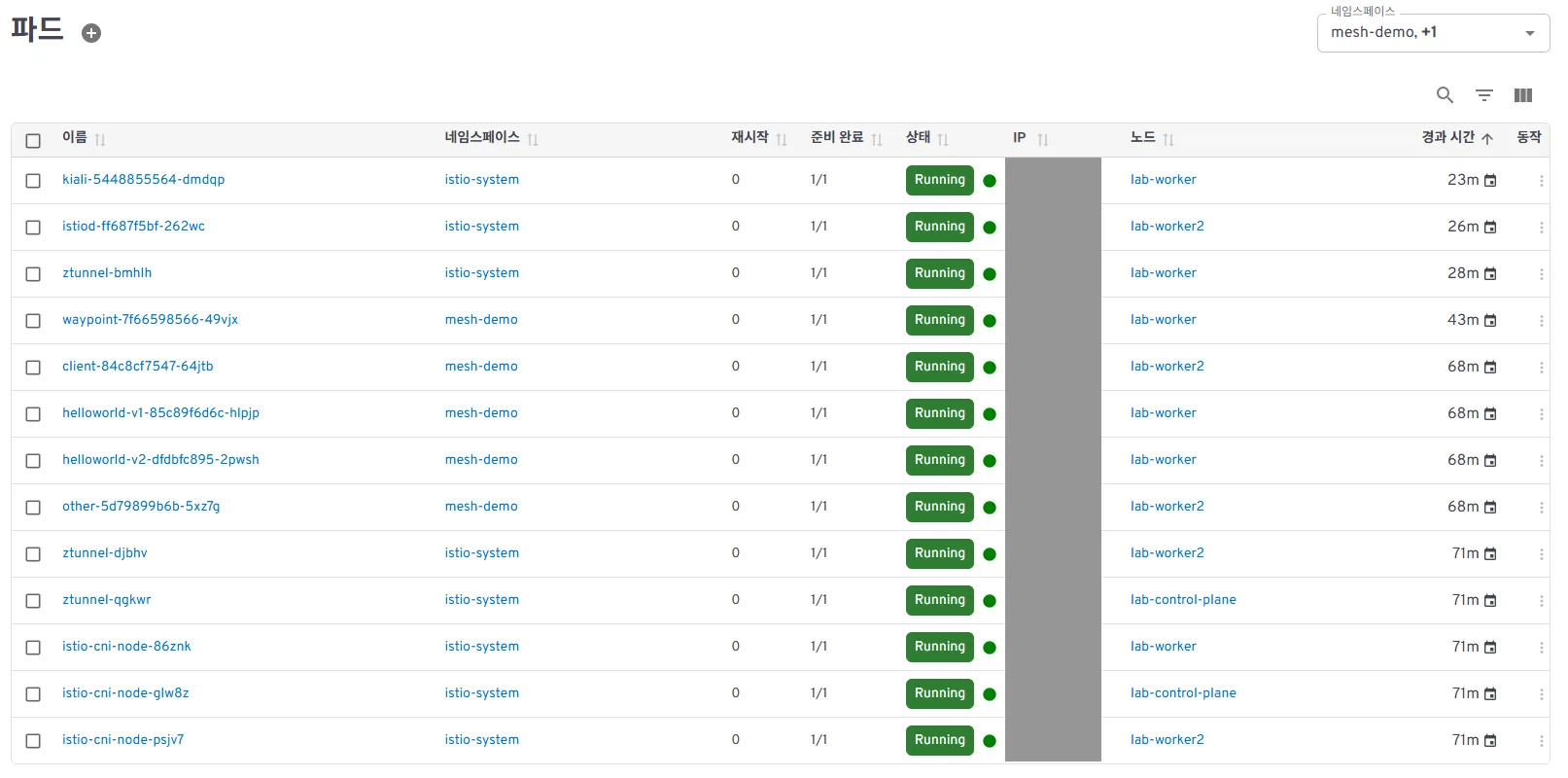
Headlamp에서 본 istio-system과 mesh-demo의 파드입니다. ztunnel과 istio-cni가 노드마다 하나씩 떠 있고, mesh-demo의 앱 파드는 모두 컨테이너가 하나(1/1)뿐입니다.
실습 앱 준비
네임스페이스 3개를 만들고 Istio 예제와 같은 helloworld 앱(v1, v2)과 curl 클라이언트를 띄웠습니다. 노드 사이 트래픽을 보려고 서버는 lab-worker, 클라이언트는 lab-worker2에 고정했습니다.
실습 네임스페이스
| 네임스페이스 | 라벨 | 내용 |
|---|---|---|
| mesh-demo | 처음에는 없음(훈련 1에서 붙임) | helloworld v1·v2, 클라이언트 client·other(서비스 계정이 다름) |
| mesh-sidecar | istio-injection: enabled |
비교용 사이드카 방식 helloworld v1과 클라이언트 |
| mesh-outside | 없음 | 메시 밖 클라이언트 |
사이드카 쪽 파드는 컨테이너가 2개(2/2)로 떴고, 나머지는 1개(1/1)였습니다. 메시에 넣기 전에는 모든 클라이언트가 helloworld에 평문으로 요청해 v1, v2가 번갈아 응답했습니다.
훈련 1: 라벨 하나로 메시에 넣기
mesh-demo 네임스페이스에 라벨 한 줄을 추가해 커밋했습니다.
apiVersion: v1kind: Namespacemetadata: name: mesh-demo labels: istio.io/dataplane-mode: ambientpush하고 1분 22초 뒤(대부분 Argo CD 폴링 시간) 라벨이 붙었고, 거의 동시에 ztunnel이 아는 워크로드의 통신 방식이 TCP에서 HBONE으로 바뀌었습니다.
istioctl ztunnel-config workloads | grep mesh-# NAMESPACE POD NAME NODE WAYPOINT PROTOCOL# mesh-demo client-84c8cf7547-64jtb lab-worker2 None HBONE# mesh-demo helloworld-v1-85c89f6d6c-hlpjp lab-worker None HBONE# mesh-demo helloworld-v2-dfdbfc895-2pwsh lab-worker None HBONE# mesh-demo other-5d79899b6b-5xz7g lab-worker2 None HBONE# mesh-outside outside-6689dff579-fvcf2 lab-worker2 None TCP# mesh-sidecar client-84c8cf7547-4csxd lab-worker2 None HBONE파드는 하나도 재시작되지 않았고 이름도 그대로였습니다. 사이드카 방식이라면 파드를 다시 만들어야 프록시가 주입되는데, Ambient는 이미 떠 있는 파드를 그대로 메시에 넣습니다. mesh-sidecar의 사이드카 파드도 HBONE으로 표시된 것은 Ambient 프로필이 사이드카도 HBONE으로 통신하게 설정하기 때문입니다.
파드 안에서 일어나는 일: 가로채기 규칙과 ztunnel 소켓
Kiali는 “어느 서비스가 어느 서비스를 부르는지”까지 보여 줍니다. 그런데 사이드카도 없는 파드에서 요청이 어떻게 가로채지는지는 파드 안을 직접 봐야 알 수 있습니다. kind 노드 컨테이너 안에서 파드의 프로세스 번호를 찾아 nsenter로 그 파드의 네트워크 공간에 들어가는 작은 셸 파일을 만들었습니다.
# istio-lab/podnet.sh <네임스페이스> <파드 이름 일부>NS=$1; POD=$(kubectl -n "$NS" get pods -o name | grep "$2" | head -1 | cut -d/ -f2)NODE=$(kubectl -n "$NS" get pod "$POD" -o jsonpath='{.spec.nodeName}')CID=$(docker exec "$NODE" crictl ps -q --pod "$(docker exec "$NODE" crictl pods -q --name "$POD" --namespace "$NS")" | head -1)PID=$(docker exec "$NODE" crictl inspect -o go-template --template '{{.info.pid}}' "$CID")docker exec "$NODE" nsenter -t "$PID" -n ss -tlnH # 파드 안에 열린 TCP 포트docker exec "$NODE" nsenter -t "$PID" -n iptables-save | grep -i istio # 가로채기 규칙파드 네트워크 안 비교(client 파드)
| 상태 | 파드 안에 열린 포트 | 가로채기 규칙 |
|---|---|---|
| 메시 밖 | 없음 | 없음 |
| 사이드카 | 15000, 15001, 15006, 15008, 15020, 15021, 15090(istio-proxy 컨테이너가 염) | nat 테이블 ISTIO_OUTPUT → 15001, ISTIO_INBOUND → 15006. uid 1337(프록시 자신)은 제외 |
| Ambient | 15001, 15006, 15008, 15053(DNS). 컨테이너는 여전히 1개 | mangle·nat·raw 테이블 ISTIO_OUTPUT → 15001, ISTIO_PRERT → 15006, DNS(53) → 15053. ztunnel 자신의 패킷은 mark 0x539로 구분 |
Ambient 파드에는 프록시 컨테이너가 없는데도 15001, 15006, 15008 포트가 열려 있습니다. 같은 노드의 ztunnel이 이 파드의 네트워크 공간 안에 직접 연 소켓입니다. 사이드카와 포트 번호도 거의 같아서, “프록시가 파드 밖으로 이사 갔다”고 이해하면 쉽습니다. kubelet의 상태 확인 요청(Istio가 정해 둔 링크 로컬 주소에서 옴)은 가로채지 않고 그대로 통과시키는 규칙도 들어 있었습니다.
실제로 암호화되는지는 tcpdump로 확인했습니다. 서버 파드에 임시 디버그 컨테이너를 붙이면 그 파드의 네트워크를 함께 쓰기 때문에, 파드 안에서 캡처할 수 있습니다.
kubectl -n mesh-demo debug pod/<helloworld-v1 파드> --image=nicolaka/netshoot:v0.16 \ --profile=netadmin -c cap1 -- \ sh -c "timeout 15 tcpdump -i any -nn -l -A 'tcp port 5000 or tcp port 15008'"# 그동안 메시 안 client와 메시 밖 outside가 각각 helloworld-v1을 호출kubectl -n mesh-demo logs <helloworld-v1 파드> -c cap1서버 파드 안에서 본 패킷
| 보낸 쪽 | eth0(파드 밖과 오가는 패킷) | lo(파드 안 loopback) |
|---|---|---|
| 메시 안 client | 15008 포트 패킷만, 내용은 암호화 | 평문 GET /hello와 Hello version: v1 |
| 메시 밖 outside | 5000 포트로 평문 GET /hello가 그대로 보임 |
평문(15006으로 가로챈 뒤 앱에 전달) |
메시 안에서 보낸 요청은 노드 사이를 오가는 동안 암호화돼 있고, 받는 파드 안에 들어온 뒤에야 ztunnel이 풀어 loopback으로 앱에 넘깁니다. 이때 출발지 IP는 원래 client의 IP 그대로라서, 앱 입장에서는 client가 직접 접속한 것처럼 보입니다.
요청이 파드를 나가고 들어오는 길(client → helloworld-v1, 노드가 다름)
[lab-worker2] client 파드  ① curl 앱이 helloworld:5000으로 요청  ② 가로채기 규칙: 나가는 TCP → 15001  ③ ztunnel이 파드 안에 연 소켓이 받음        │        ▼  ④~⑤ 노드 사이: HBONE(mTLS로 감싼 HTTP CONNECT, 15008 포트)        │[lab-worker] helloworld-v1 파드  ⑥ 받는 쪽 ztunnel이 HBONE을 풀어 파드 안 loopback으로 전달  ⑦ helloworld 앱(:5000)이 원래 client IP로 받은 요청을 처리
훈련 2: 사이드카와 자원 비교
같은 앱을 사이드카 방식(mesh-sidecar)과 Ambient 방식(mesh-demo)으로 띄우고 Prometheus의 컨테이너 메모리 지표로 비교했습니다. 요청이 거의 없는 상태의 값입니다.
프록시 메모리 비교(working set, 부하 거의 없음)
| 구분 | 프록시 | 개수 | 실제 메모리 | requests |
|---|---|---|---|---|
| 사이드카 | istio-proxy(파드 안) | 파드마다 1개 | 약 39MiB씩 | 100m / 128Mi씩 |
| Ambient | ztunnel(노드 위) | 노드마다 1개 | 4.3~5.8MiB씩 | 50m / 64Mi(줄여 둔 값) |
| Ambient | waypoint(훈련 5부터) | 네임스페이스에 1개 | - | 100m / 128Mi |
사이드카 방식은 파드 수만큼 프록시가 늘어납니다. 파드 100개라면 프록시도 100개입니다. Ambient는 노드 수만큼의 ztunnel과, L7이 필요한 네임스페이스에만 waypoint가 생깁니다. 사이드카의 istio-proxy는 이번 버전에서 쿠버네티스 기본 사이드카(initContainers에 restartPolicy: Always) 형태로 들어가 있었습니다.
훈련 3: mTLS STRICT로 평문 막기
기본값(PERMISSIVE)에서는 메시 밖의 평문 요청도 받습니다. mesh-demo에 STRICT를 걸어 mTLS 요청만 받게 했습니다.
apiVersion: security.istio.io/v1kind: PeerAuthenticationmetadata: name: default namespace: mesh-demospec: mtls: mode: STRICTpush하고 2분 9초 뒤 메시 밖 outside의 요청이 Connection reset by peer로 끊겼습니다. HTTP 응답 없이 연결 자체가 끊어집니다. 메시 안 client와 사이드카 쪽 client는 계속 정상이었습니다. ztunnel 로그에는 STRICT가 ztunnel 내부의 “평문 거절” 정책으로 바뀌어 적용된 흔적이 남았습니다.
kubectl -n istio-system logs -l app=ztunnel | grep mesh-outside# src.workload="outside-..." src.namespace="mesh-outside" direction="inbound"# error="connection closed due to policy rejection:# explicitly denied by: istio-system/istio_converted_static_strict"훈련 4: 서비스 계정으로 막는 L4 권한 정책
helloworld는 mesh-demo의 client 서비스 계정에서 온 요청만 받도록 정책을 걸었습니다. 서비스 계정은 HTTP 내용을 보지 않아도 알 수 있는 정보(mTLS 인증서의 신원)라서 ztunnel이 바로 처리합니다.
apiVersion: security.istio.io/v1kind: AuthorizationPolicymetadata: name: helloworld-allow-client namespace: mesh-demospec: selector: matchLabels: { app: helloworld } action: ALLOW rules: - from: - source: principals: ["cluster.local/ns/mesh-demo/sa/client"]1분 36초 뒤 반영됐습니다. 흥미로운 점은 막히는 모양이 클라이언트 종류에 따라 달랐다는 것입니다.
같은 정책, 다른 증상
| 클라이언트 | 결과 | 로그 |
|---|---|---|
| mesh-demo client | 200 | - |
| mesh-demo other(Ambient) | 연결 끊김(curl 종료 코드 56) | 보내는 ztunnel: error="http status: 401 Unauthorized" |
| mesh-sidecar client(사이드카) | HTTP 503 | istio-proxy: tunnel_response:401 → 503 UC upstream_reset_before_response_started |
받는 쪽 ztunnel은 HBONE 터널을 여는 요청(CONNECT)에 401로 답해 거절합니다. Ambient 클라이언트는 이것을 연결 끊김으로 받고, 사이드카의 Envoy는 HTTP 503으로 바꿔 앱에 돌려줍니다. 장애를 볼 때 “503이니까 서버가 죽었다”고 판단하기 전에 권한 정책부터 의심해야 하는 이유입니다.
훈련 5: L7 정책과 waypoint
이번에는 “client의 GET만 허용”처럼 HTTP 메서드 조건을 넣고 싶었습니다. Istio 문서에는 waypoint 없이 L7 조건을 넣으면 ztunnel이 이를 처리하지 못해 DENY 정책처럼 동작한다고 나와 있습니다. 먼저 waypoint 없이 걸어 봤습니다.
# helloworld-allow-get(waypoint 없이)spec: selector: matchLabels: { app: helloworld } action: ALLOW rules: - from: - source: principals: ["cluster.local/ns/mesh-demo/sa/client"] to: - operation: methods: ["GET"]결과는 예상과 달랐습니다. 훈련 4의 L4 정책이 그대로 있는 상태에서는 client의 GET이 200, POST도 앱까지 도달했습니다(앱이 POST를 받지 않아 405로 응답). “GET만 허용”이라는 의도가 전혀 적용되지 않은 것입니다. ztunnel이 받은 정책을 확인해 보니 이유가 보였습니다.
istioctl ztunnel-config policies -o json | jq '.[] | select(.namespace=="mesh-demo")'# { "name": "helloworld-allow-client", "action": "Allow", "rules": [ ...client... ] }# { "name": "helloworld-allow-get", "action": "Allow", "rules": [] } ← L7 조건이 빠진 빈 규칙ztunnel은 L7 조건이 든 정책을 “아무것도 허용하지 않는 ALLOW”로 받습니다. 이 정책만 있으면 모든 요청이 막히지만, 다른 ALLOW 정책(L4)이 client를 허용하고 있으면 그쪽으로 통과합니다. 실제로 L4 정책을 Git에서 지우자(4분 23초 뒤 반영) client의 GET까지 모두 막혔고, ztunnel 로그에는 allow policies exist, but none allowed가 남았습니다. 문서의 설명은 정책이 하나만 있을 때의 이야기였던 셈입니다.
함정
waypoint 없이 L7 조건 정책을 쓰면, 다른 정책과의 조합에 따라 “전부 막힘”이 되기도 하고 “L7 조건이 조용히 무시됨”이 되기도 합니다. 후자가 더 위험합니다. 막았다고 생각한 POST가 그대로 통과하기 때문입니다. HTTP 조건이 필요하면 반드시 waypoint를 두고,
istioctl ztunnel-config policies로 실제 적용된 규칙을 확인하세요.
이제 waypoint를 배포했습니다. waypoint는 Gateway API의 Gateway 리소스로 만들고, 네임스페이스에 “이 waypoint를 쓴다”는 라벨을 붙입니다. 정책은 파드 대신 Service를 대상으로 바꿔 waypoint에서 적용되게 하고, 파드 쪽에는 waypoint를 거친 요청만 받는 L4 정책을 둬서 우회를 막았습니다.
# waypoint.yaml(istioctl waypoint generate -n mesh-demo --for service 출력과 같음)apiVersion: gateway.networking.k8s.io/v1kind: Gatewaymetadata: name: waypoint namespace: mesh-demo labels: { istio.io/waypoint-for: service }spec: gatewayClassName: istio-waypoint listeners: - { name: mesh, port: 15008, protocol: HBONE }---# 네임스페이스 라벨 추가: istio.io/use-waypoint: waypoint---# helloworld-allow-get: selector 대신 targetRefs(waypoint에서 적용)spec: targetRefs: - { kind: Service, group: "", name: helloworld } action: ALLOW rules: - from: [{ source: { principals: ["cluster.local/ns/mesh-demo/sa/client"] } }] to: [{ operation: { methods: ["GET"] } }]---# helloworld-from-waypoint: 파드는 waypoint 신원에서 온 요청만(우회 방지)spec: selector: matchLabels: { app: helloworld } action: ALLOW rules: - from: [{ source: { principals: ["cluster.local/ns/mesh-demo/sa/waypoint"] } }]push하고 1분 35초 뒤 waypoint 파드가 떴고(생성 후 4~5초), 정책이 의도대로 적용됐습니다.
waypoint 적용 후
| 요청 | 결과 |
|---|---|
| client GET | 200 |
| client POST | 403 RBAC: access denied |
| other GET | 403 |
| client가 파드 IP로 직접(waypoint 우회) | 연결 끊김, ztunnel 401 Unauthorized |
waypoint는 HTTP를 이해하기 때문에 연결을 끊는 대신 HTTP 403을 돌려줍니다. waypoint 접근 로그에는 "POST /hello HTTP/1.1" 403 - rbac_access_denied_matched_policy[none]이 남았습니다. 파드 IP로 직접 보내 waypoint를 건너뛰려는 요청은 파드 쪽 L4 정책에 막혔습니다.
훈련 6: waypoint로 트래픽 나누기
waypoint가 생기면 Gateway API의 HTTPRoute로 메시 안 라우팅도 할 수 있습니다. 부모(parentRefs)를 Gateway가 아니라 Service로 지정하는 것이 메시 라우팅의 표시입니다. 버전별 Service를 따로 만들고 가중치를 줬습니다.
apiVersion: gateway.networking.k8s.io/v1kind: HTTPRoutemetadata: name: helloworld-split namespace: mesh-demospec: parentRefs: - { group: "", kind: Service, name: helloworld, port: 5000 } rules: - backendRefs: - { name: helloworld-v1, port: 5000, weight: 90 } - { name: helloworld-v2, port: 5000, weight: 10 }요청 300번의 실제 분배
| 설정 | v1 | v2 |
|---|---|---|
| 90 : 10 | 274(91.3%) | 26(8.7%) |
| 50 : 50 | 156 | 144 |
HTTPRoute 상태에는 Accepted, ResolvedRefs와 함께 ResolvedWaypoints=True가 표시됐습니다. 기존 Istio 글의 VirtualService·DestinationRule 대신 Gateway API 표준 리소스만으로 Canary 배포를 할 수 있다는 점이 Ambient 시대의 변화입니다.
훈련 7: Envoy Gateway 뒤에 메시 앱 두기
실제 서비스에서는 바깥 요청이 게이트웨이를 거쳐 메시 안 앱으로 들어옵니다. 3편의 Envoy Gateway에 mesh.localhost HTTPRoute를 추가해 helloworld로 보내 봤습니다. 동작하기까지 세 단계가 필요했습니다.
Envoy Gateway → 메시 앱, 단계별 결과
| 단계 | 바꾼 것 | 결과 | 원인 |
|---|---|---|---|
| 1 | HTTPRoute만 추가 | HTTP 503 | Envoy 파드가 메시 밖이라 평문 → STRICT에 거절 |
| 2 | Envoy 파드를 메시에 넣음(파드 라벨 istio.io/dataplane-mode: ambient) |
HTTP 503 | mTLS로 가지만 Envoy Gateway가 파드 IP로 보내 waypoint를 건너뜀 → 우회 방지 정책에 401 |
| 3 | EnvoyProxy routingType: Service + waypoint 정책에 Envoy 신원 추가 |
GET 200, POST 403 | Service 주소로 보내 waypoint를 거침, L7 정책 적용 |
# platform/gateway/gateway.yaml(3편 EnvoyProxy)에 추가spec: routingType: Service # 기본값 Endpoint(파드 IP) → Service ClusterIP provider: kubernetes: envoyDeployment: pod: labels: istio.io/dataplane-mode: ambient2단계에서 Envoy 파드가 바뀌는 동안 Grafana 접속이 약 2초 끊겼습니다(6편에서 정한 hostPort 교체 방식 때문). 3단계는 파드 재시작 없이 8초 만에 반영됐고, Grafana와 Keycloak 접속도 그대로였습니다. 정리하면, 다른 게이트웨이를 Ambient 메시 앞에 둘 때는 게이트웨이를 메시에 넣고, Service 주소로 보내게 하고, waypoint 정책에 게이트웨이 신원을 허용하는 세 가지를 함께 맞춰야 합니다.
관측성: Kiali, Grafana, Tempo로 보기
지표는 4편 Prometheus로 모았습니다. Istio 배포본에 들어 있는 Prometheus Operator 예제(samples/addons/extras/prometheus-operator.yaml)를 바탕으로 release: kps 라벨만 바꿔 PodMonitor와 ServiceMonitor를 만들었습니다. Grafana 대시보드 5개(ztunnel, mesh, workload, service, pilot)는 10편과 같은 사이드카 방식으로 재시작 없이 등록했고, 트레이스는 Telemetry 리소스로 8편 Collector에 보냈습니다. Kiali는 로그인 없는 보기 전용으로 설치하고, Gateway로 노출하지 않고 port-forward로만 접속했습니다.
apiVersion: telemetry.istio.io/v1kind: Telemetrymetadata: name: mesh-default namespace: istio-systemspec: tracing: - providers: [{ name: otel-tracing }] randomSamplingPercentage: 100---# Kiali 접속kubectl -n istio-system port-forward --address 127.0.0.1 svc/kiali 20001:20001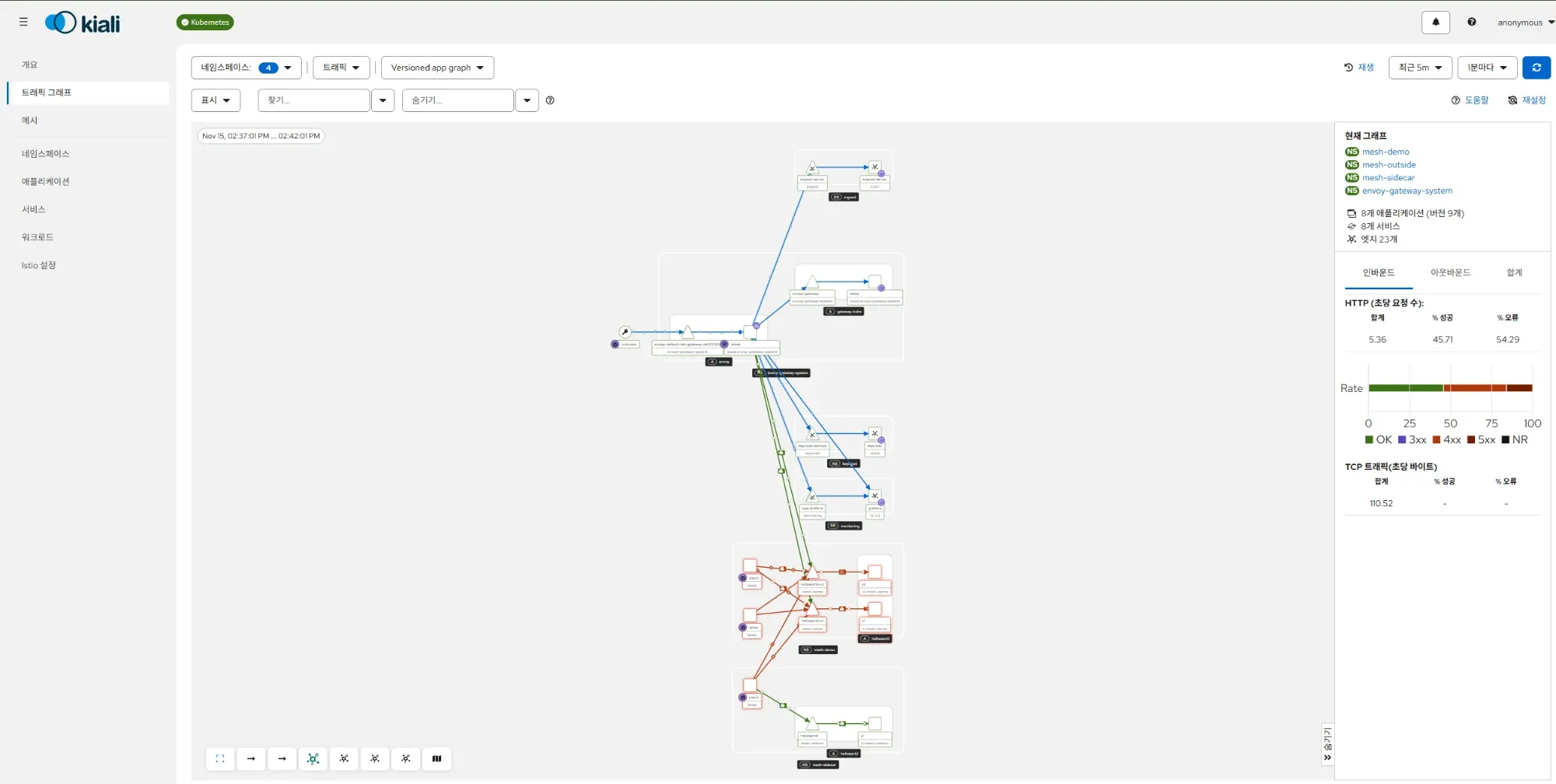
Kiali 트래픽 그래프입니다. 바깥 요청(unknown)이 Envoy를 거쳐 Argo CD, Keycloak, Grafana와 mesh-demo로 들어가는 흐름이 한 화면에 보입니다. 오른쪽 요약의 오류율 54%는 일부러 보낸 요청(client의 POST 403, other의 403, 사이드카 client의 503) 때문입니다.
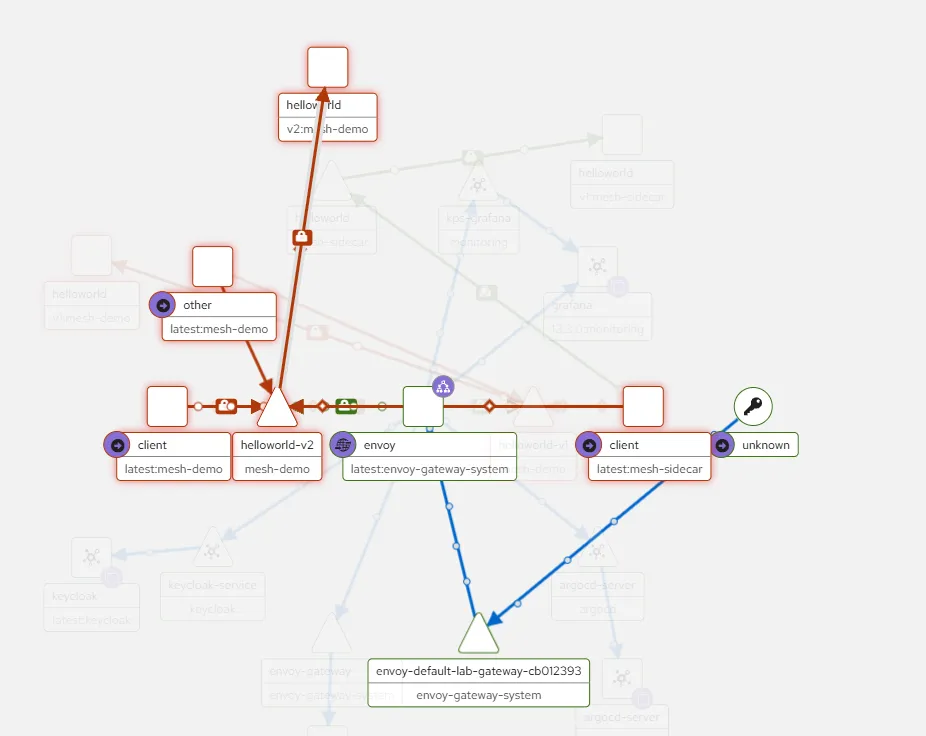
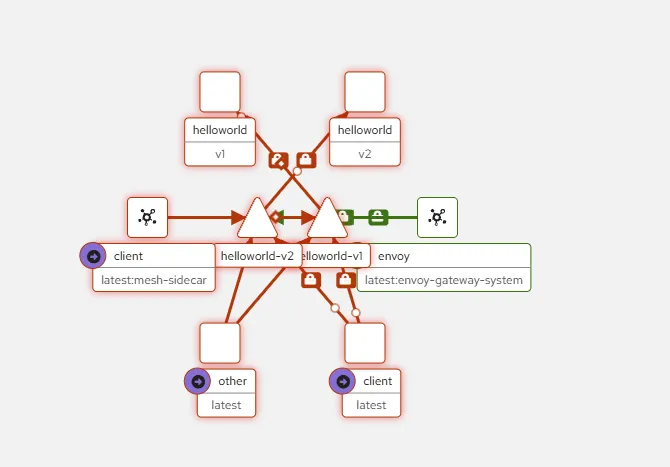
mesh-demo 부분을 확대한 그림입니다. 선 위의 자물쇠는 mTLS가 적용된 연결이고, 빨간 선은 403과 503이 섞인 요청입니다. 다만 Kiali 그래프는 서비스 사이의 흐름까지만 보여 줍니다. 파드 안에서 요청이 어떻게 가로채지는지는 앞 절처럼 직접 들여다봐야 합니다.
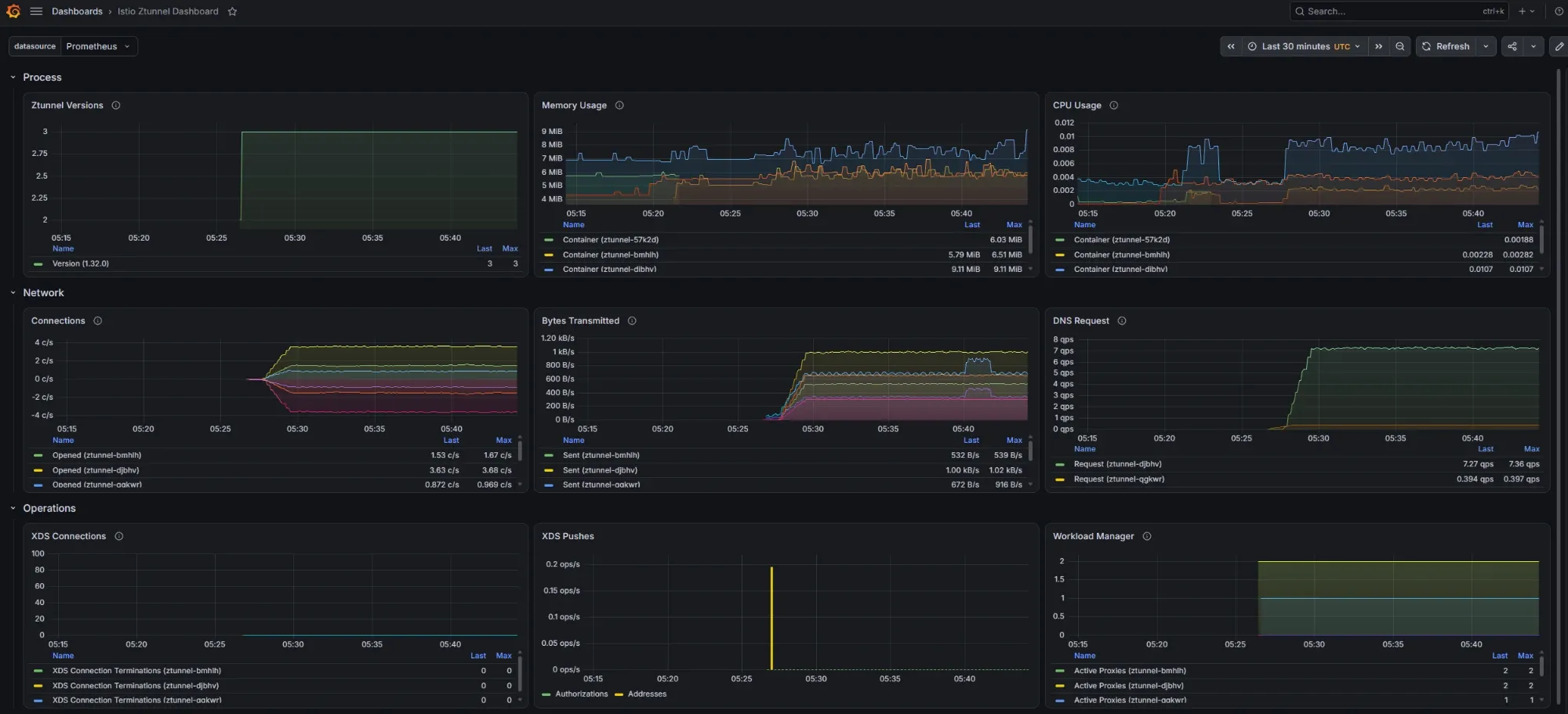
Istio Ztunnel 대시보드입니다. ztunnel 3개의 메모리는 4~9MiB, CPU는 0.01코어 이하였습니다. DNS 요청 그래프가 보이는 것은 Ambient 파드의 DNS 질의(53번)도 ztunnel의 15053 포트로 가로채기 때문입니다.
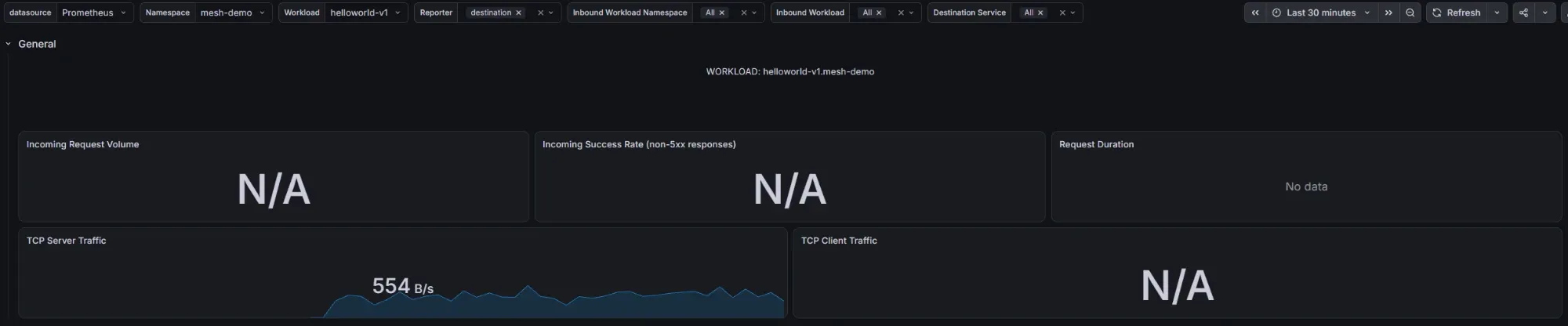
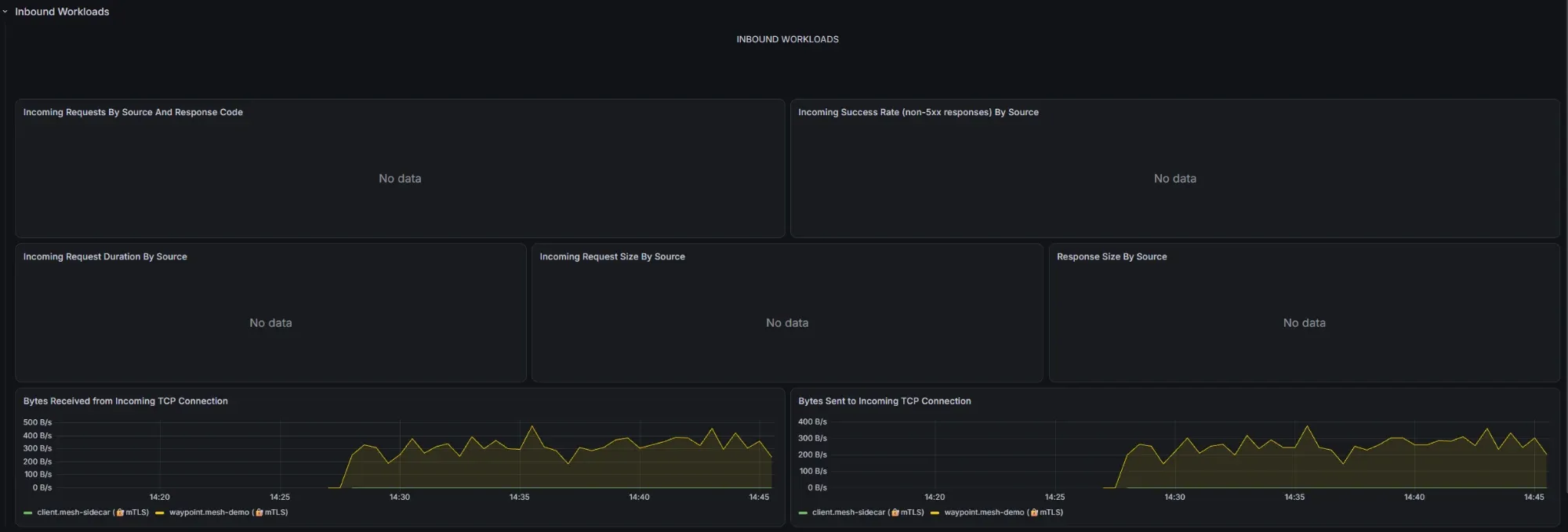
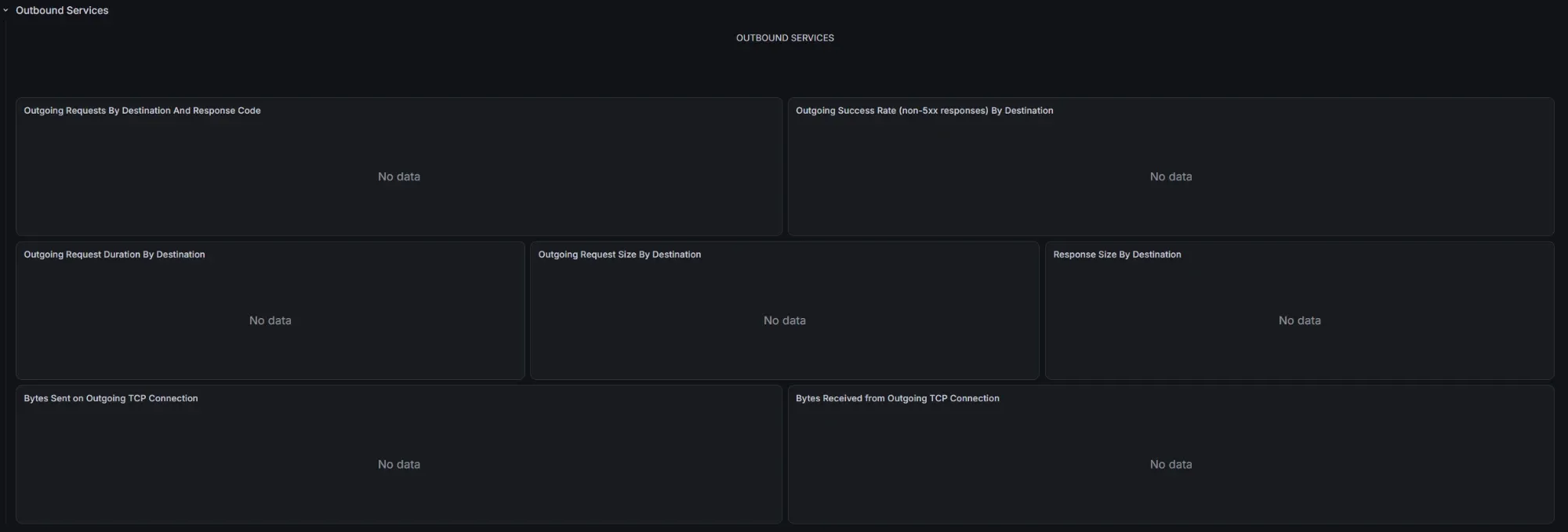
helloworld-v1의 Istio Workload 대시보드입니다. 요청 수, 성공률, 응답 시간 같은 HTTP 패널이 모두 N/A이고, TCP 트래픽만 보입니다. 잘못 찍힌 것이 아니라 Ambient의 특징입니다. 받는 쪽 ztunnel은 L4라서 TCP 지표만 만들고, HTTP 지표는 waypoint가 만듭니다(지표의 reporter가 waypoint). 사이드카 방식에 익숙하다면 대시보드를 볼 때 이 차이를 알고 있어야 합니다. 들어오는 TCP 연결에는 waypoint와 사이드카 client가 모두 mTLS로 표시됐습니다.
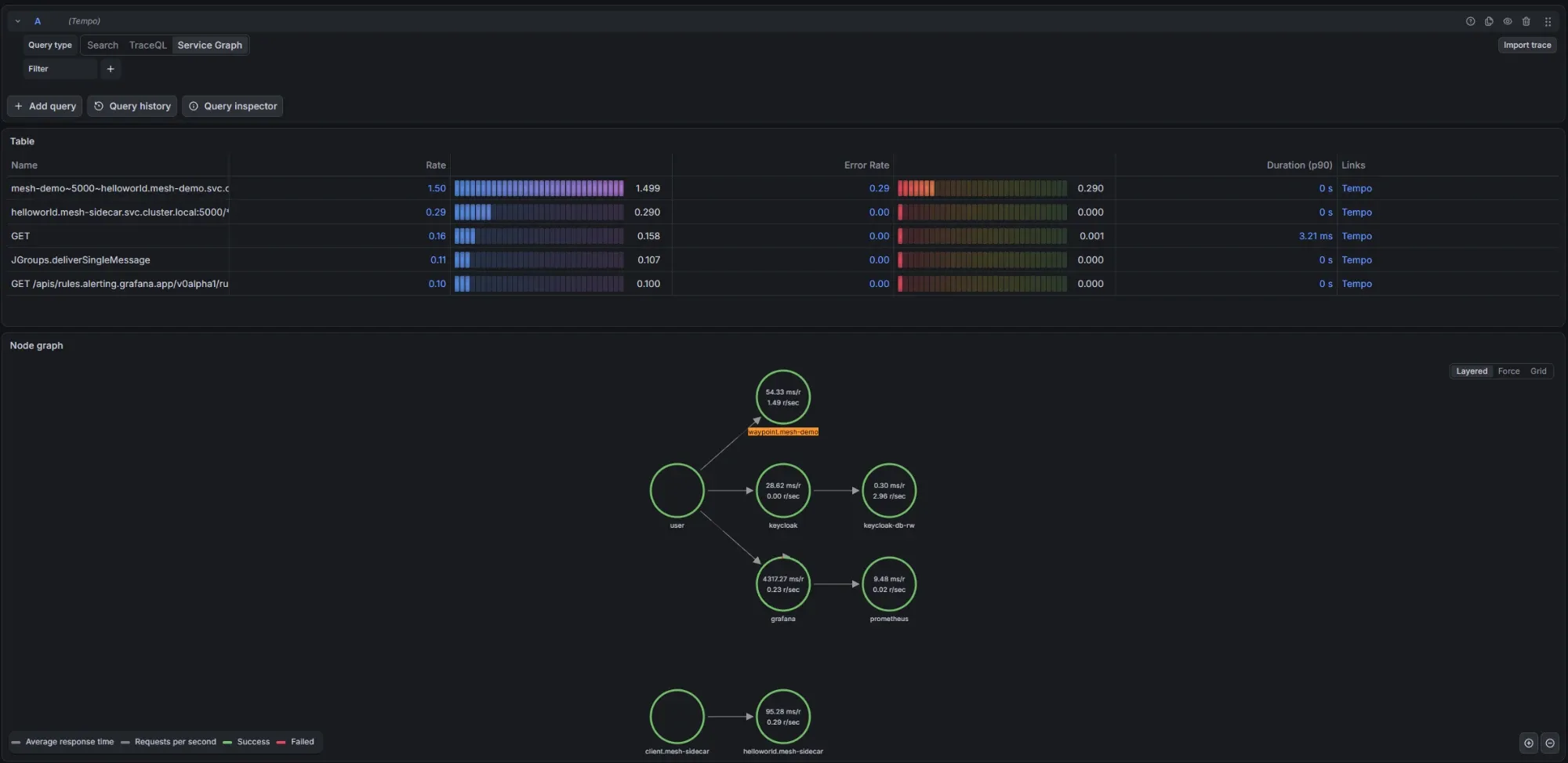
Tempo 서비스 그래프입니다. 트레이스 쪽에서도 waypoint.mesh-demo가 Span을 만들고(초당 약 1.5건, 오류율은 403 때문), ztunnel은 보이지 않습니다. L7을 처리하는 waypoint와 사이드카만 트레이스를 남기기 때문입니다.
훈련 8: ztunnel과 istiod가 멈추면
client가 0.2초 간격으로 helloworld를 계속 호출하는 동안(60초) 두 가지 장애를 만들었습니다.
장애 훈련 결과
| 장애 | 요청 결과 | 관찰 |
|---|---|---|
| 서버 노드의 ztunnel 파드 삭제 | 191건 모두 200 | DaemonSet이 maxSurge 1로 새 ztunnel을 먼저 띄우고, 옛 파드는 약 16초 동안 연결을 정리한 뒤 내려감 |
| istiod를 0개로 줄임 | 190건 모두 200 | Argo CD selfHeal이 1초 만에 1개로 되돌림, 6초 뒤 Ready. 데이터 경로는 이미 받은 설정으로 계속 동작 |
짧은 HTTP 요청 기준으로는 둘 다 끊김이 없었습니다. 오래 열려 있는 연결이 ztunnel 교체 때 어떻게 되는지와, istiod가 없는 동안 바꾼 정책이 언제 반영되는지는 이번에 시험하지 않았습니다. ztunnel은 노드의 모든 메시 트래픽이 지나가는 곳이므로, 운영에서는 교체 방식(maxSurge, 종료 대기 시간)을 꼭 확인해야 합니다.
운영 체크리스트
이번 실습에서 확인한 내용을 운영할 때 챙길 항목으로 정리했습니다.
- 차트 주소를 확인하세요. 1.31 이후 버전은
https://blob.istio.io/istio-release/charts에 있습니다. - Argo CD로 설치한다면 검증 webhook의
failurePolicy와caBundle을ignoreDifferences에 넣으세요. metrics-server가 없다면 istiod HPA를 끄세요. - 메시 편입과 해제는 네임스페이스 라벨로 하고, 파드 재시작이 필요 없다는 점을 활용하세요. 처음에는 PERMISSIVE로 넣고, 메시 밖에서 오는 요청이 없는지 확인한 뒤 STRICT로 바꾸세요.
- HTTP 조건이 든 정책은 반드시 waypoint와 함께 쓰고,
istioctl ztunnel-config policies로 실제 적용된 규칙을 확인하세요. - waypoint를 쓴다면 파드 쪽에 “waypoint 신원만 허용” 정책을 둬서 우회를 막으세요.
- 앞단 게이트웨이는 메시에 넣고, Service 주소로 보내게 하고(Envoy Gateway는
routingType: Service), waypoint 정책에 게이트웨이 신원을 허용하세요. - 대시보드에서 HTTP 지표가 비어 있다면 reporter가 waypoint인 지표를 보세요. ztunnel은 TCP만 보고합니다.
- 같은 거절이라도 Ambient 클라이언트는 연결 끊김, 사이드카는 503, waypoint는 403으로 보입니다. 503을 보면 권한 정책도 함께 의심하세요.
자주 묻는 질문
Ambient 모드로 바꾸면 사이드카는 더 이상 못 쓰나요?
같은 메시 안에서 함께 쓸 수 있습니다. 이번 실습에서도 mesh-sidecar 네임스페이스는 사이드카, mesh-demo는 Ambient로 두었고, 서로 mTLS로 통신했습니다. 다만 사이드카는 waypoint를 거치지 않고 파드 IP로 바로 보내서, waypoint 신원만 허용하는 정책에는 막혔습니다.
waypoint는 언제 필요한가요?
HTTP 메서드나 경로 조건이 든 권한 정책, 가중치 기반 트래픽 분할, 재시도·타임아웃 같은 L7 기능, 그리고 HTTP 지표와 트레이스가 필요할 때입니다. mTLS 암호화와 서비스 계정 기준의 L4 정책만 필요하다면 ztunnel만으로 충분합니다.
메시에 넣었는데 Grafana Istio 대시보드에 요청 수가 안 나옵니다.
Ambient에서 받는 쪽 ztunnel은 TCP 지표만 만듭니다. HTTP 요청 수와 응답 코드는 waypoint가 만들기 때문에, waypoint가 없으면 HTTP 지표 자체가 없고, 있더라도 reporter가 waypoint인 지표를 봐야 합니다.
기존 Envoy Gateway나 NGINX를 그대로 둔 채 Istio Ambient를 쓸 수 있나요?
이번 실습처럼 Envoy Gateway는 그대로 두고 Istio는 메시만 맡게 할 수 있습니다. 다만 STRICT mTLS와 waypoint를 쓰려면 게이트웨이 파드를 메시에 넣고, Service 주소로 보내게 하고, waypoint 정책에 게이트웨이 신원을 허용해야 했습니다.
작성 방식과 다음 편
이 글에 나온 명령, 오류 메시지, 측정값은 모두 1편의 실습 PC에서 직접 실행한 결과이고, 설정은 Istio, Kiali, Argo CD, Envoy Gateway 공식 문서와 Istio 배포본의 예제를 기준으로 했습니다. 화면에 보이던 계정 이름과 IP는 가렸고, 실행 기록을 정리하고 글을 쓰는 데 AI 도구를 함께 썼습니다. 다음 편에서는 Strimzi로 Kafka를 올려 볼 예정입니다.